


Live-Looping in Ableton Live - Eine Einsteiger-Anleitung
Egal ob im Pop-Bereich, Hip-Hop oder z. B. EDM – Das sog. „Live-Looping“ hat sich in vielen Bereichen der Musik etabliert. Egal ob „Kraftwerk“ in der Produktion von „Music-Non-Stop“, Rachel K. Collier auf YouTube oder Ed Sheeran in riesigen verkauften Arenen – sie nutzen Looping-Geräte als Werkzeug um Songs aufzubauen und zu performen. Looping kann Grundstrukturen zum Songwriting liefern, zum Improvisieren und auch zum Live-Performen, egal ob allein im eigenen Zimmer oder vor Menschenmassen auf der Bühne. Das „Live-Looping“ hat etwas sehr dynamisches und künstlerisches, da komplette Songs von Grund auf von einer einzigen Person kreiert werden können. Aber erstmal grundlegend: Was ist eigentlich „Live-Looping“?
Begriff "Live-Looping"
„Loop“ bedeutet auf Deutsch so etwas wie „Schleife“. Audio-Loops sind also Audioausschnitte, welche lückenlos wiederholt werden. Sog. „Samples“ haben diese Eigenschaft erstmal nicht. Ein Loop ist also eine Art von sich allein aus „nie-endende-Audio“. Live-Looping ist eine Art der Performance eines Songs oder allgemein von Musik, wobei Signale aufgenommen und dann wiederholt, also geloopt werden. Dabei gibt es dann je nach Equipment die Option, mehrere Loops zu überlagern (over-dubben), einzelne zu entfernen oder ihre Eigenschaften zu verändern und somit ganze Songstrukturen live aufzubauen. Klingt erstmal nach viel, jedoch ist nach eigener Erfahrung die Lernkurve steil!
Live-Looping in ABleton live
In diesem Beitrag soll es um das Live-Looping mithilfe der DAW (Digital Audio Workstation) „Ableton Live“ gehen. Wenn man das Programm auf z. B. einem Laptop installiert hat und Ableton startet, gelangt man als erstes in die „Session-View“.

Die andere Variante ist die „Arrangement-View“: Sie erinnert mehr an den typischen Aufbau einer DAW und eignet sich eher für das Aufnehmen und Arrangieren eines durchgeplanten Songs. Die „Session-View“ hingegen eignet sich perfekt für Live-Looping: Sie ist eher vertikal und in Form eines Rasters strukturiert. Eine Spalte ist dabei ein Kanal oder auch „Track“ genannt und nimmt ein Signal bzw. ein Instrument auf und gibt es wieder. In der unteren Hälfte sind die Mischpult-Funktionen vorhanden, wenn ihr euch den dritten Track anschaut: Hier hat man Zugriff auf Funktionen wie Level, Pan, Mute, Solo und ganz unten auch die „Arm-Funktion“. Wenn diese aktiviert wird, ist der entsprechende Kanal scharfgestellt und kann Signale wiedergeben und dann auch aufnehmen. Eine „Rasterzelle“ kann einen sog. „Clip“ beinhalten, wie z. B. „Test Test“ in der Abbildung oben. Ein Clip stellt eine aufgenommene Sequenz dar, welche eine begrenzte Länge besitzt und immer wieder geloopt werden kann. Durch den links direkt anliegenden Play-Button können aufgenommene Clips abgespielt werden, wobei es wichtig ist, zu sagen, dass in einem Track immer nur ein Clip allein abgespielt werden kann. In einer Zeile hingegen, auch „Scene“ genannt, können mehrere Clips gleichzeitig laufen, sodass verschiedene Instrumente übereinander gelagert werden können. Im Main-Bereich können ganze Scenes sowohl gestartet werden, als auch unten alles gestoppt werden.

Voreinstellungen und Setup

Zunächst solltet ihr in den Voreinstellungen den Standard-Launch-Modus auf „Toggle“ stellen und den Punkt „Aufnahme bei Szenenstart“ auf „Aus“ setzen. Alle Instrumente, die man extern einspielen möchte, wie z. B. eine Gitarre oder etwa Gesang über ein Mikrofon, müssen über ein Audio-Interface angeschlossen werden, welches mit dem Laptop verbunden ist. Alle Plug-Ins, also virtuelle Instrumente oder Effekte, die ihr verwenden wollt, müssen installiert sein und von Ableton unter „Plug-Ins“ gescannt werden. Abschließend ist die Verwendung von MIDI-Controllern bei der Arbeit mit Ableton Live so gut wie unerlässlich, da sie es uns erleichtern, die virtuellen Instrumente anzuspielen und auch den „Looping“-Prozess deutlich vereinfachen. Inwiefern sie das genau tun, werde ich später noch einmal darstellen.
Wir wird ein Clip aufgenommen und gelooped?
Um das Live-Looping in Ableton zu meistern, ist es entscheidend zu verstehen, dass das Looping in Ableton nicht zeitlich frei wie z. B. bei Looper-Pedalen für Gitarre funktioniert, sondern an das festgelegte Tempo des Ableton-Projektes gebunden ist. Die BPM des Projektes müssen somit am Anfang ausgewählt werden, z. B. 120 BPM:

Essentiell ist nun die „Global Launch Quantization“ (GLQ) (s. Abb., ganz rechts). Sie setzt fest, wenn nach manueller Betätigung des Aufnahme-Knopfes oder Play-Knopfes eines Clips, die Aufnahme bzw. das Abspielen tatsächlich beginnt. Wenn sie wie im Bild auf „1 Bar“ eingestellt ist, bedeutet das, dass ein ganzer Takt bis zur nächsten „1“-Zählzeit des Metronoms gewartet wird, bis die Aufnahme startet. Diese Funktion hat den Vorteil, dass Aufnahmen immer exakt im Tempo gestartet werden und die Loop-Länge nicht unsauber wird, wie es schnell beim Pedal-Looping passieren kann. Außerdem gibt die GLQ je nach Einstellung den Künstler*innen mehr Vorbereitungszeit zwischen den Aufnahmen. Drücke ich also z. B. in einem Takt auf die Zählzeit „2“ den Aufnahme-Knopf, wartet Ableton die Zählzeiten „3“ und „4“ ab und nimmt dann ab einschließlich der „1“ auf. Die GLQ kann auch andere Werte einnehmen, jedoch kann ich „1 Bar“ für das Live-Looping empfehlen.
Exakt dasselbe Prinzip gilt auch für das Stoppen der Aufnahme eines Clips: Wird die Aufnahme manuell gestoppt, wartet das Projekt damit bis zur nächsten „1"-Zählzeit! Dadurch steht uns aber immer noch frei, wie lang (in Takten) ein Clip werden soll. Sobald die Aufnahme eines Clips beendet wird, wird dieser automatisch weiter geloopt, wodurch ein nahtloser Übergang von aktiver Aufnahme zur Wiedergabe des Loops möglich wird. So viel zur Funktionsweise von GLQ, aber wie nimmt man jetzt konkret etwas in der Session-View von Ableton auf?
Um ein Instrument eines Kanals hörbar anzuspielen und dann auch aufnehmen zu können, muss der Kanal wie bereits oben angesprochen scharfgeschaltet (arm) werden – durch das rote Feld mit Kreis erkennbar.

Nun kann man in einem leerem Clip-Feld den runden Aufnahmeknopf anklicken und der GLQ entsprechend beginnt der Clip aufzunehmen (der Play-Button leuchtet während der Aufnahme rot, s. Abb.). Durch erneuten Click auf den nun erschienenen Play-Button wird die Aufnahme gestoppt. Fertig! – Ihr habt soeben euren ersten Loop aufgenommen! Dieser Prozess kann beliebig oft für verschiedene Tracks wiederholt werden, sodass ihr euch flexibel eure eigene Live-Performance zusammenbauen oder einfach nur improvisieren könnt.
Unterschied zwischen MIDI-Clip und Audio-Clip
Einer der Vorteile, mit Ableton Live zu loopen, ist die Möglichkeit, neben externen Signalen verschiedenste Instrumente durch virtuelle Instrumente mit einem MIDI-Controller anspielen und sie auch direkt loopen zu können. Bei vielen DAWs, wie auch Ableton Live, sind bereits viele Instrumente dabei, Plug-Ins (VST, AU) können aber auch separat erworben und in die Software integriert werden. Wenn man per MIDI-Controller aufnimmt, entsteht ein sog. MIDI-Clip, bei Aufnahme von Audiosignalen ein Audio-Clip.
One-Shots erklären
Bei einer Live-Performance muss natürlich nicht alles „on the spot“ aufgenommen werden: Ihr könnt auch vorgefertigte Loops oder Samples von euch selbst oder z. B. Sample-Paketen als Audio-Clips in einen Track einfügen und diese zur passenden Zeit abspielen oder auch „triggern“. Im Unterschied zu den Loops wollt ihr aber viele Samples wie z. B. ein Crash-Sound eher als „One-Shots“ spielen, das Sample soll also auf der einen Seite sofort nach dem Triggern erklingen und auch nur einmal erklingen und dann nicht geloopt werden. Dies ist möglich, indem, nachdem ihr das Sample in ein Clip-Feld eines Audio-Tracks reingezogen habt, zunächst auf den Clip klickt, damit ihr zu detaillierteren Clip-Ansicht kommt.
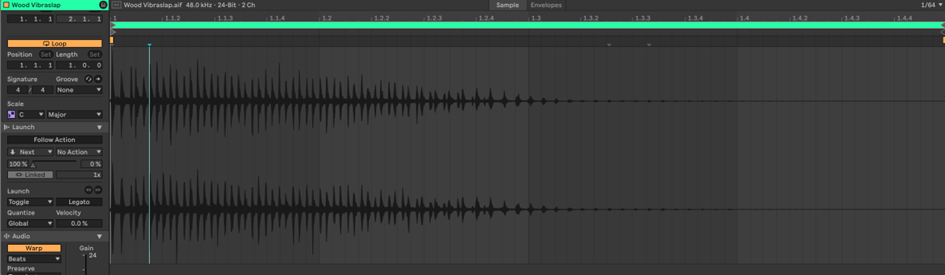
Zunächst könnt ihr „Loop“ oben links deaktivieren, somit wird das Sample nur einmal abgespielt nach dem Triggern. Außerdem klickt ihr den Reiter „Launch“ an und wählt dann das Drop-Down-Menü unter „Quantize“ an: Ist es auf „Global“ gestellt, folgt der Clip der GLQ als „1 Bar“ – hier müsst ihr dann „None“ auswählen. Somit wird der Clip sofort abgespielt, sobald ihr auf Play drückt, anstatt dass Ableton auf die nächste „1“-Zählzeit wartet.
Relevanz und Funktion von MIDI-Controllern
Wir ihr vielleicht bereits gemerkt habt, ist das manuelle direkte Anklicken der Buttons mit einer Maus eher mühsam und gerade bei einer Live-Performance ineffektiv. Deshalb solltet ihr am besten einen geeigneten MIDI-Controller benutzen: Viele Controller sind extra auf Ableton ausgerichtet, wie z. B. „Push“ von Ableton selbst oder das „Launchpad Pro“ von Novation. Das Launchpad Pro wird einfach per USB mit dem Laptop oder PC verbunden. Die Felder auf dem Gerät repräsentieren die Raster-Felder der Session-View.

Ist hierbei ein Track scharfgestellt, wird euch hier das jeweilige Feld rot auf dem Controller angezeigt. Das Drücken dieses Feldes entspricht dem vorher manuellen Drücken des Aufnahme-Buttons im Ableton Fenster, ist jedoch um einiges benutzerfreundlicher. Auch das Stoppen der Aufnahme ist so möglich!
Eine andere Variante bieten auch Keyboards wie zum Beispiel das „Arturia Minilab 3“: Es besitzt 8 Pads, welche ebenfalls als „Launch-Pads“ benutzt werden können.

Gleichzeitig habt ihr noch Zugriff auf eine kleine Tastatur und verschiedene Regler, welche später z. B. Parametern von Effekten zugewiesen werden können. Die genaue Funktionsweise und die Möglichkeiten so eines Controllers, v. a. „Push“ von Ableton würden den Rahmen dieses Beitrages sprengen, weswegen es hier erstmal bei dieser groben Einordnung bleiben soll.
Weitere Tipps und tricks in Ableton Live
Stopp-Buttons
Zu Beginn haben wir uns kurz auch angeschaut, wie ganze Scenes, also Reihen an Clips gleichzeitig getriggert werden können. Ein dabei häufig nützliches Feature ist das Entfernen von „Stopp-Buttons“. Habt ihr z. B. in Scene 1 auf Track 2 einen Audio-Loop und wechselt nun zu Scene 2 nach unten, würde der Audio-Loop automatisch gestoppt werden. Häufig ist das auch so gewollt, wollt ihr jedoch, dass der Loop trotz Szenen-Wechsel weiterläuft, ohne den Clip duplizieren zu müssen, könnt ihr unter dem Loop-Clip den Stopp-Taster entfernen, indem ihr auf das Feld klickt und dann Strg + E drückt oder es per Rechtsklick auswählt.
Funktion "Fixed Length"
Bei komplexeren Controllern wie dem „Launchpad Pro“ von Novation oder bei „Push“ von Ableton habt ihr Zugriff auf die sog. „Fixed Length“-Funktion. Wie der Name eigentlich schon sagt, sorgt diese Funktion dafür, dass ein Clip, dessen Aufnahme man startet, eine festgelegte Länge besitzen. Ist also der „Fixed-Length“-Wert über z. B, das Launchpad Pro auf zwei Takte gestellt, stoppt die Aufnahme eines Clips automatisch nach zwei Takten und fängt von dort an zu Loopen. Die Länge der „Fixed-Lenght“ kann für jeden Clip, neu eingestellt, bzw. deaktiviert werden. Der Vorteil dieser Funktion ist, dass man als Nutzer*in die Aufnahme nicht mehr mit der Hand stoppen muss. Das ist v. a. bei dem Einspielen von Instrumenten, wo meistes beide Hände benötigt werden (Piano, Gitarre, Schlagzeug) von Vorteil, da so v. a. die Enden der Loops sauberer und mit weniger Stress eingespielt werden können. Eine echte Hilfe also während einer Performance, aber auch nicht notwendig!
Schlusswort
Ich hoffe, ich konnte euch mit diesem Beitrag einen Überblick über das spannende Thema „Live-Looping“ mit Ableton geben und euch motivieren, es selbst auszuprobieren! Es ergibt sich eine völlig neue und spaßige Weise, Musik zu machen. Und dazu kommt: Die Möglichkeiten sind durch den Zugriff auf gleichzeitig digitales und analoges Musizieren nahezu endlos. Egal ob für Hobby-Musiker, Songwriter oder auch für den Einsatz in der Schule und am Arbeitsplatz – Ableton Live ist ein wertvolles Werkzeug, sich am Live-Looping zu probieren! Ich wünsche euch viel Spaß beim Loopen!
Autor: Nils Wellmann Jelic - Praktikant (Audio) in den Salvador Studioz in Münster (2025)


Bedankt voor de gezamenlijke inzichten. Het artikel levert informatie, maar negeert een aantal obstakels die online entertainmentplatforms tegenkomen. Op de website is aanvullende informatie over dit onderwerp beschikbaar. Het samenvoegen van tegenargumenten zou leiden tot een verbeterd begrip.